
Cómo usar Snapseed
La guía definitiva del editor gratuito que no deja de sorprender.
Volvemos de vacaciones con el móvil cargado de fotos: alguna playa, algún atardecer que salió mejor de lo esperado, esa comida que fotografiaste sin pensarlo dos veces. Y ahí se quedan, en la galería, sin más destino que ocupar espacio. ¿Por qué no rescatar dos o tres de esas imágenes, darles un pequeño retoque y, quién sabe, imprimirlas? No hace falta un editor profesional para eso. Hay aplicaciones que parecen llevar toda la vida en tu móvil sin que nadie las cuestione, y Snapseed es una de ellas.
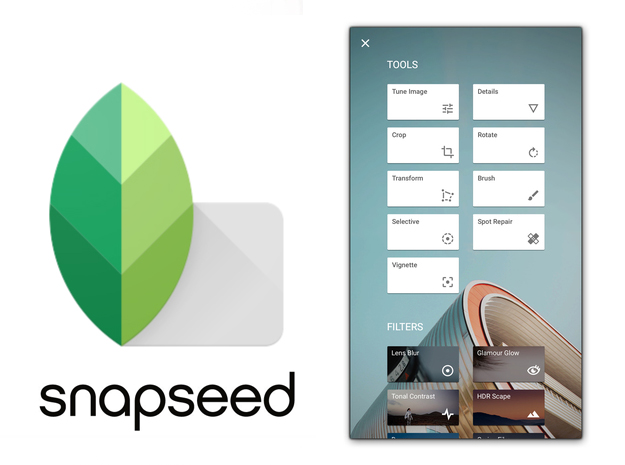
Aprender cómo usar Snapseed no es solo memorizar botones: es entender por qué, en un mundo lleno de apps de suscripción, esta sigue siendo gratuita, potente y (la verdad) bastante honesta con el usuario. Si alguna vez te preguntaste por qué tantos fotógrafos y fotógrafas la siguen recomendando, aquí tienes la respuesta completa, con ejemplos, trucos y todo lo que necesitas para sacarle el jugo.
¿Qué es Snapseed y por qué sigue siendo tan popular?
Snapseed es una app gratuita de edición fotográfica para móvil. Ajusta luz, color, contraste, nitidez, perspectiva, curvas, retratos, desenfoques y doble exposición, entre otras muchas cosas. Y lo mete todo en una app ligera, sin cuenta obligatoria, sin marca de agua y sin esa sensación tan típica de «gratis, pero solo un poquito».
Nació de la mano de Nik Software, una compañía muy respetada en el mundo de la edición fotográfica, y después pasó a manos de Google. Desde entonces se convirtió en una referencia para fotógrafos móviles, creadores de contenido y cualquiera que quisiera mejorar sus fotos sin pagar una suscripción mensual. Eso sí, no es perfecta: su interfaz puede resultar rara al principio y no sirve para editar vídeo. Aun así, sigue siendo casi obligatoria para quien quiera limpiar y mejorar sus fotos desde el teléfono.
El punto medio entre un filtro rápido y una edición profesional
Imagina una regla con dos extremos. En uno están las apps donde solo tocas un filtro y ya está. En el otro, programas como Lightroom o Photoshop, con un control enorme pero también con una curva de aprendizaje considerable. Snapseed se coloca justo en el medio: puedes hacer una edición exprés en treinta segundos, pero también entrar en detalles finos como corregir solo una zona de la imagen o revelar un archivo RAW.
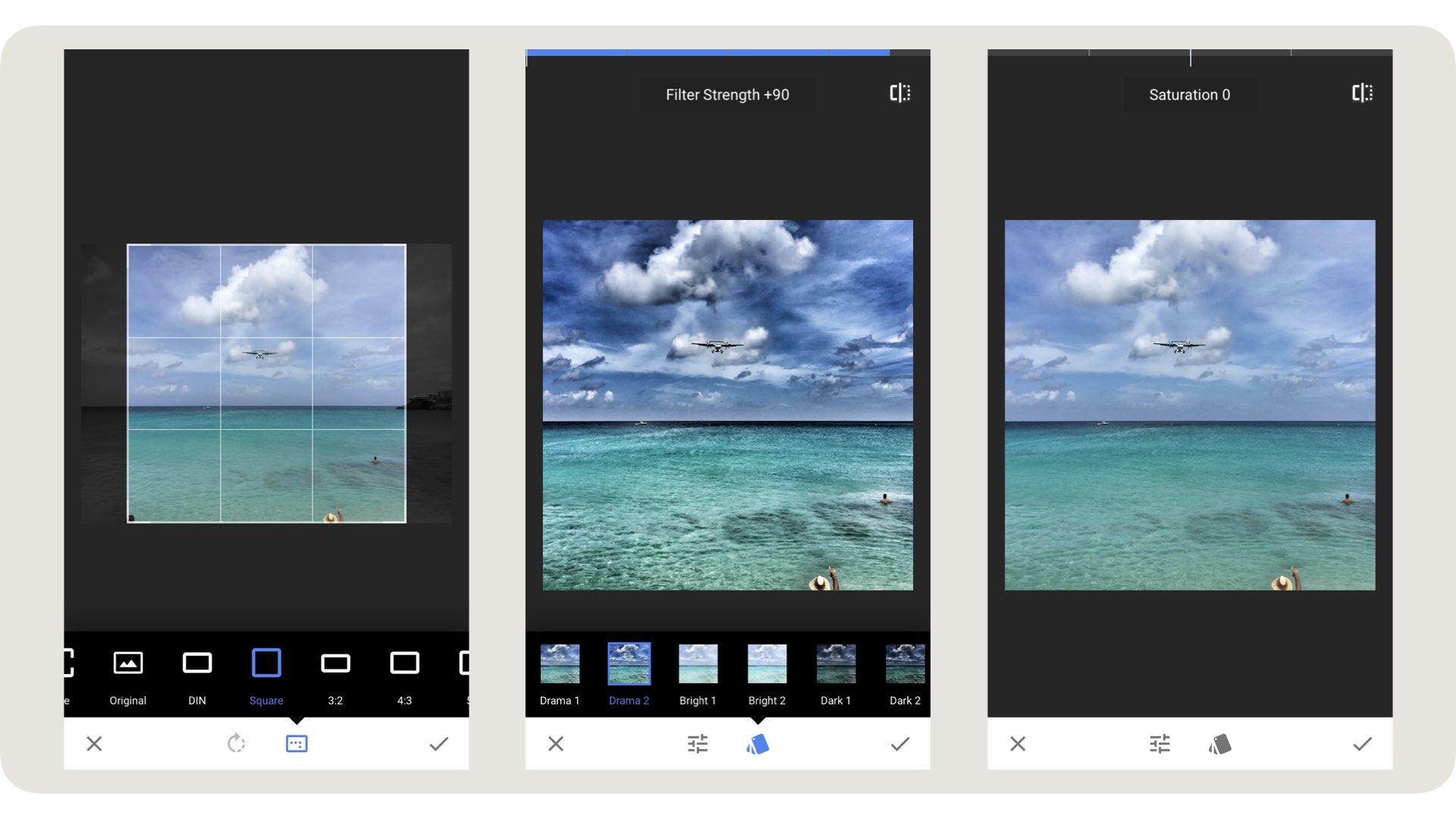
Y es que ahí está su gracia. Sirve tanto para quien solo quiere que la foto del brunch quede mejor en Instagram, como para el fotógrafo o fotógrafa que necesita afinar una sombra antes de entregar un trabajo a un/a cliente.
Cómo usar Snapseed paso a paso desde cero
Snapseed no sigue la lógica táctil habitual de otras apps, y eso desconcierta a muchos y muchas al principio. En varias herramientas, deslizas el dedo hacia arriba o abajo para elegir el parámetro, y hacia los lados para ajustar la intensidad. Suena raro leído así, pero después de un par de fotos se vuelve casi automático.
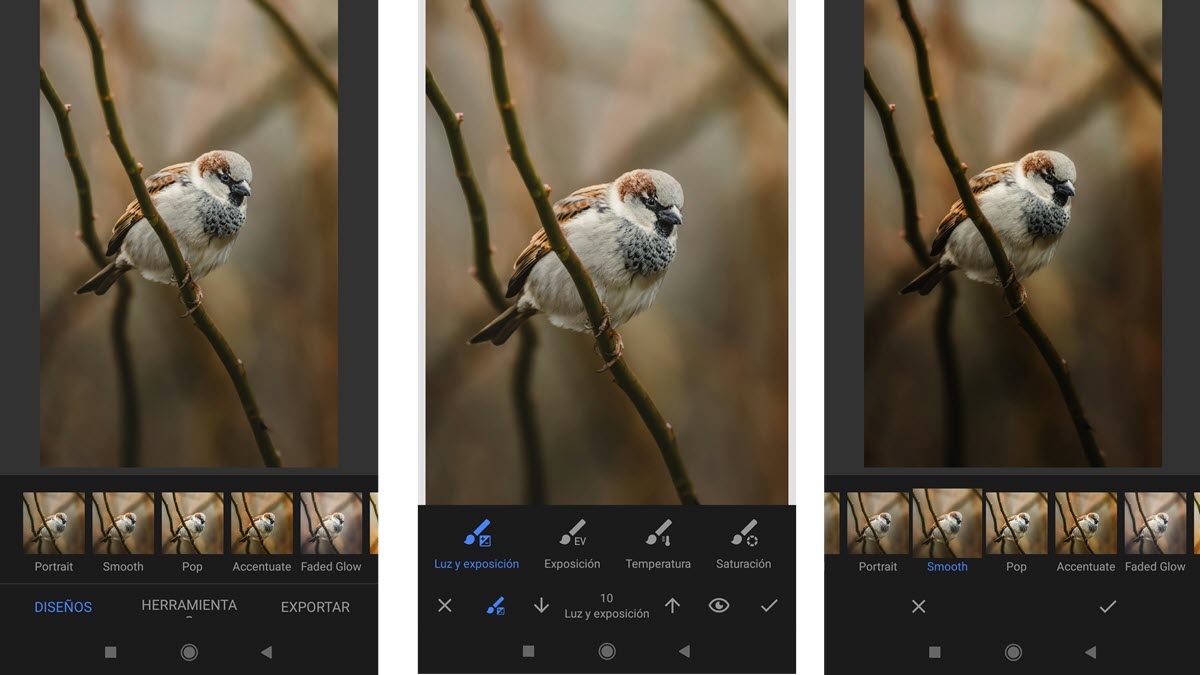
- Abre la foto y empieza por lo básico: Antes de tocar ningún filtro creativo, conviene trabajar los ajustes generales: brillo, contraste, sombras, altas luces, saturación, temperatura y encuadre. Este orden importa más de lo que parece, porque si aplicas un filtro antes de corregir la luz, corres el riesgo de exagerar los defectos que ya tenía la imagen.
- Ajusta con cabeza, no al máximo: La app permite llevar los deslizadores muy lejos, pero eso no significa que debas hacerlo. Sube el brillo solo si la foto está realmente oscura. Recupera sombras sin dejar la imagen plana. Baja las altas luces si el cielo o la piel están quemados. Una foto bien editada casi nunca es la más "explosiva" a primera vista, sino la que mantiene detalle y una sensación natural.
- Entra en el trabajo fino con Selectivo: Aquí es donde Snapseed deja de ser un simple editor de filtros. Pon un ejemplo típico: una foto de una persona en la calle donde el fondo está perfecto, pero el rostro quedó algo oscuro. Si subes el brillo general, quemas el fondo entero. Con Selectivo, tocas solo la cara, ajustas el área de influencia y listo, iluminas exactamente donde hace falta.
- Exporta sin perder calidad: Guarda una copia si quieres conservar el original, y exporta cuando tengas la versión final. Evita reeditar el mismo JPG una y otra vez, porque va perdiendo calidad con cada exportación. Si disparas en RAW, conserva siempre el archivo original: tiene mucha más información que un JPG, sobre todo en zonas de sombra.
Las herramientas de Snapseed que marcan la diferencia
No todas las herramientas de Snapseed pesan igual. Algunas sirven para ajustes rápidos y otras son directamente las que la separan de cualquier app de filtros de andar por casa.
Selectivo: el ajuste local que lo cambia todo
Para muchos usuarios avanzados, esta es la joya de la app. Con Selectivo colocas un punto sobre una zona concreta de la foto y modificas brillo, contraste, saturación o estructura solo ahí, sin necesidad de crear máscaras complicadas como en un editor de escritorio. Sirve para iluminar solo un rostro, bajar la saturación de un fondo que distrae, o dar más fuerza a un cielo apagado. Una vez que entiendes cómo funciona, dejas de depender de ajustes globales que afectan a toda la imagen y empiezas a dirigir la mirada de quien la ve hacia donde realmente te interesa.
Corrector: adiós a cables, manchas y pequeños intrusos
El Corrector (o Quitamanchas) elimina elementos molestos: cables finos, polvo, una mancha en la pared, esa basurita en el suelo que arruina una composición perfecta. Funciona de maravilla en fondos lisos, cielos limpios o paredes, pero se le complica en zonas con mucha textura o cuando el elemento a borrar está pegado a un borde importante de la imagen. Mi consejo, y esto lo he comprobado mil veces: da toques pequeños y precisos, nunca arrastres el dedo por zonas enormes. Cuanto más quirúrgico seas, más natural queda el resultado.
Curvas, balance de blancos y RAW para quien quiere ir más allá
Las curvas dan un control mucho más fino que un simple deslizador: puedes levantar sombras, oscurecer altas luces o construir un estilo mate y cinematográfico ajustando canales de color. El balance de blancos corrige esas fotos que salen amarillentas por la luz de una bombilla o demasiado azuladas al aire libre. Y el soporte RAW, si tu móvil dispara en ese formato, te da un margen de edición que un simple JPG nunca podría ofrecer, sobre todo en luces y sombras. No todo el mundo necesita entrar aquí, pero si te tomas la fotografía móvil un poco en serio, tener esta opción gratis es una ventaja que pocas apps regalan.
Filtros creativos: HDR, vintage, grano de película y doble exposición
Snapseed también ofrece su lado más creativo: HDR Scape para paisajes con más fuerza, Vintage para un aire retro, grano de película para simular textura analógica, Drama para aumentar contraste y presencia, doble exposición para mezclar dos imágenes. Aquí hay que tener cuidado, porque algunos efectos pueden arruinar una foto si te pasas de intensidad. HDR y Drama son los sospechosos habituales. Aplícalos con moderación y ajusta después la intensidad; la mejor edición suele ser la que mejora la foto sin gritar «esto está editado».
Edición no destructiva: el historial que te salva de ti mismo
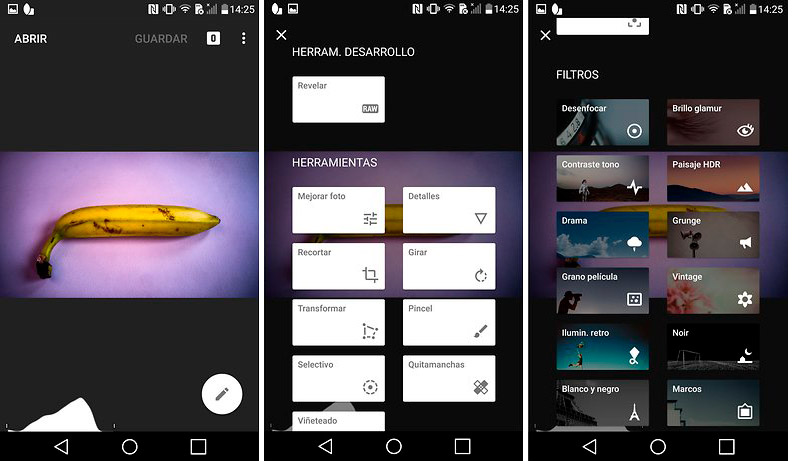
Snapseed guarda cada ajuste como un paso independiente dentro de su historial de cambios (lo que muchos llaman «stacks»). Esto significa que puedes aplicar brillo, curvas, corrector y un filtro vintage, y si al final ves que el filtro quedó demasiado fuerte, vuelves solo a ese paso concreto y lo modificas sin tener que empezar de cero. Es una tranquilidad enorme, porque quita el miedo a experimentar. No llega al nivel de capas de Photoshop, pero para una app móvil gratuita, es más que suficiente.
Qué trae Snapseed 4.0
La actualización que muchos y muchas esperaban.
Durante años, la crítica más repetida hacia Snapseed era siempre la misma: sigue siendo buenísima, pero Google parece tenerla en piloto automático. Mientras otras apps sumaban inteligencia artificial y relleno generativo, Snapseed apenas cambiaba. Por eso la llegada de la versión 4.0 llamó tanto la atención.
La interfaz se renovó por completo, con una barra de favoritos más accesible. Es un cambio necesario para atraer usuarios y usuarias, aunque quienes llevan años con la app pueden necesitar un rato de adaptación (a mí, personalmente, me costó encontrar un par de herramientas los primeros días). Además llegaron el enmascarado inteligente, la edición por lotes (un salvavidas si editas muchas fotos con el mismo estilo) y una cámara integrada.
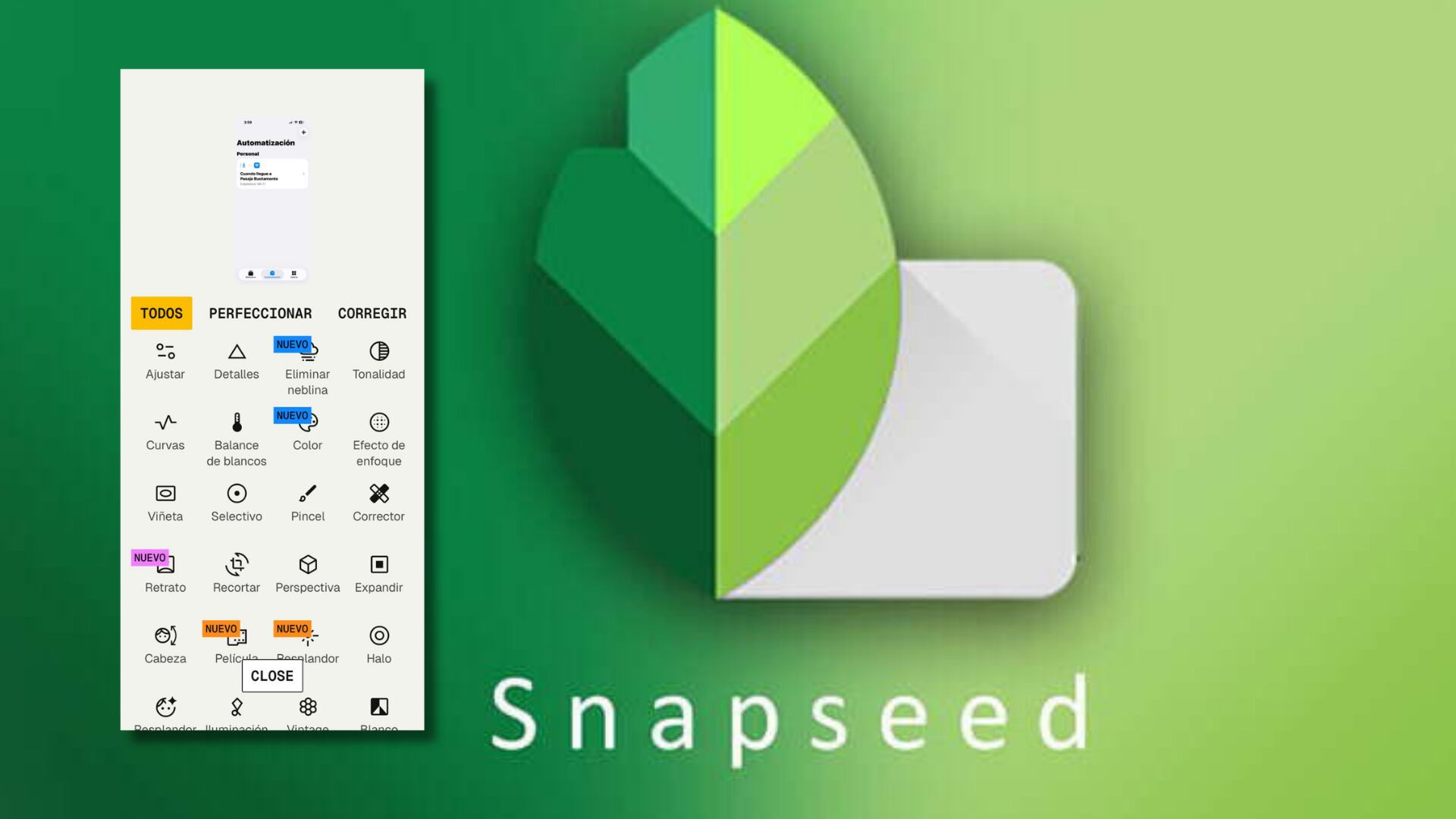
Y para quien busca más control creativo, aparecieron herramientas como HSL (para ajustar tono, saturación y luminosidad por colores por separado), Dehaze (ideal para quitar neblina en paisajes) y Halation y Bloom, que aportan ese aspecto luminoso y algo cinematográfico tan de moda ahora mismo.
Snapseed frente a Lightroom, VSCO y Canva
No todas estas apps buscan lo mismo, así que compararlas ayuda a saber cuándo usar cada una.
| Característica | Snapseed | Lightroom Mobile | VSCO | Canva |
|---|---|---|---|---|
| Enfoque | Edición fotográfica manual | Revelado profesional y catálogo | Filtros estéticos | Diseño visual y contenido |
| Precio | Gratis | Gratis limitado / suscripción | Gratis limitado / suscripción | Gratis limitado / Pro |
| RAW | Sí | Sí, muy avanzado | Limitado | No es su foco |
| Filtros | Buenos y clásicos | Perfiles avanzados | Muy marcados | Plantillas y efectos |
| Edición local | Muy buena | Excelente en versión premium | Limitada | Básica |
| Facilidad de uso | Media | Media / alta | Fácil | Muy fácil |
| Mejor para | Editar fotos gratis | Fotografía seria | Estética de redes | Diseños y creatividades |
¿Merece la pena aprender a usar Snapseed en 2026?
Sí, y bastante. No es la app más moderna en todos los frentes, no edita vídeo y su interfaz pide unos minutos de adaptación. Pero sigue ofreciendo algo que muchas apps de pago han ido perdiendo por el camino: edición potente, gratuita, sin anuncios y sin esa presión constante de «hazte premium para desbloquear esto».
Saber cómo usar Snapseed de verdad, no solo tocar un filtro, es dominar Selectivo, entender el orden correcto de los ajustes básicos y perder el miedo a las curvas. Con eso ya tienes en la mano una herramienta capaz de plantarle cara a apps de pago mucho más caras.
Snapseed también tiene sitio en el mundo empresarial
Y aquí va algo que muchas empresas todavía no contemplan: Snapseed no es solo cosa de fotos de vacaciones. Un pequeño negocio que necesita mostrar un producto concreto en sus redes sociales, una tienda que quiere que esa foto del escaparate se vea impecable antes de subirla a Instagram, o un equipo que necesita retocar rápido una imagen para una publicación puntual, todos pueden apoyarse en esta app sin necesidad de contratar edición profesional para cada pieza suelta.
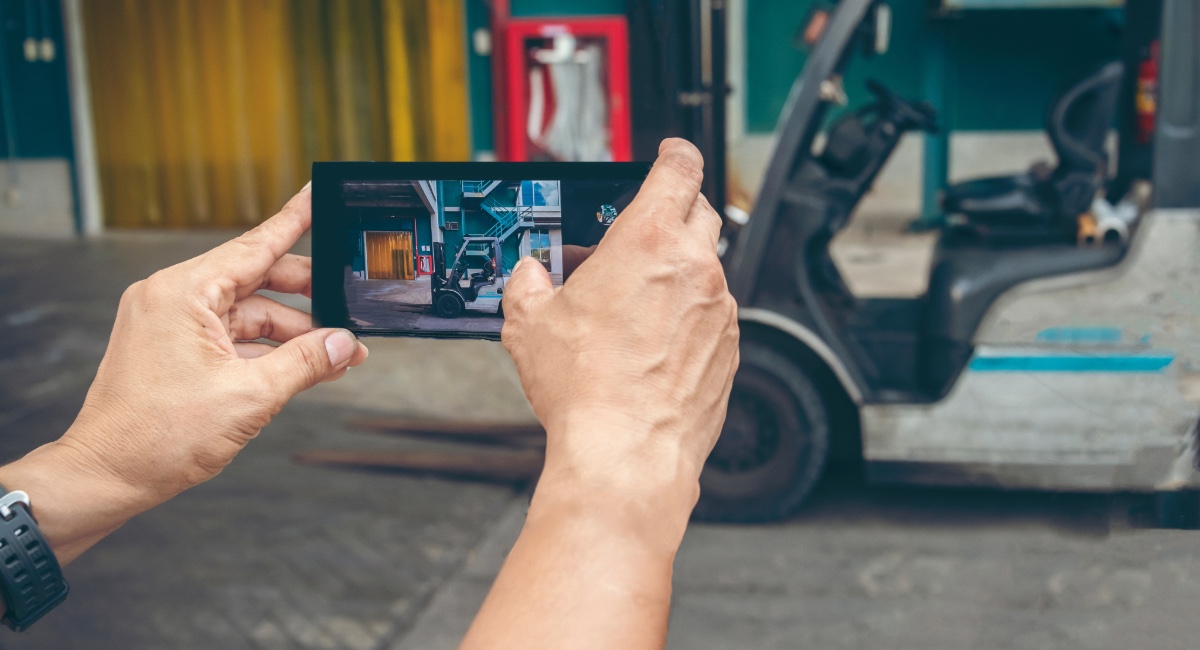
No sustituye a un fotógrafo ni a una sesión bien planificada, eso está claro. Pero para ese contenido del día a día, esas fotos que hay que subir ya y que no requieren una producción completa, Snapseed puede ser una solución rápida y sorprendentemente resolutiva. Si tu empresa quiere aprender a sacarle partido a la fotografía con el móvil de forma más seria, en mi web tienes más información sobre los cursos de fotografía con móvil que imparto, pensados justo para este tipo de necesidades.
Preguntas frecuentes sobre Snapseed
Es completamente gratuita. No añade marca de agua, no bloquea herramientas avanzadas detrás de un muro de pago y no pide tarjeta para usar sus funciones principales.
Sí. Si tu móvil dispara en RAW o DNG, Snapseed puede abrir esos archivos y ofrecerte más margen de edición, sobre todo en zonas de sombra y luces altas.
No. Su enfoque es exclusivamente fotografía estática. Para vídeo necesitarás otra aplicación.
Para la mayoría de usuarios y asuarias avanzados, Selectivo. Permite corregir zonas concretas de la imagen sin afectar al resto, algo que pocas apps gratuitas ofrecen con tanta facilidad.
Depende del uso. Lightroom ofrece un revelado más profesional y un catálogo más potente, pero Snapseed gana en gratuidad total y en lo directa que resulta su edición local.
¡Cuéntame como editas tus fotografías!
¿Ya utilizas Snapseed? ¿Cuál es tu experiencia? Y si todavía no la has probado, ¿qué te parece esta opción para retocar tus fotos? Cuéntamelo en los comentarios.
